
Remote Viewer
Основные возможности
Программа Remote Viewer предназначена для удаленного управления компьютерами. Вы можете дистанционно подключаться к рабочему столу компьютера и управлять им как будто вы находитесь непосредственно перед ним. Программа работает под операционными системами Windows 7, Vista, 8, 8.1, 10.
Находясь в любом месте имея компьютер и выход в Интернет, вы имеете возможность выполнять контроль и управление вашим рабочим компьютером. Программа позволяет подключаться через любой из наших каналов, если какой-то пропадет и на рабочем компьютере не будет интернета, она все равно должна обеспечить соединение.
Установка
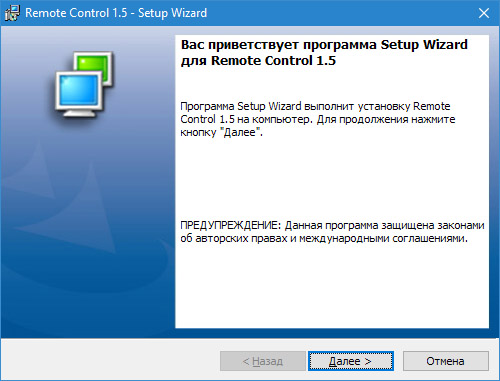
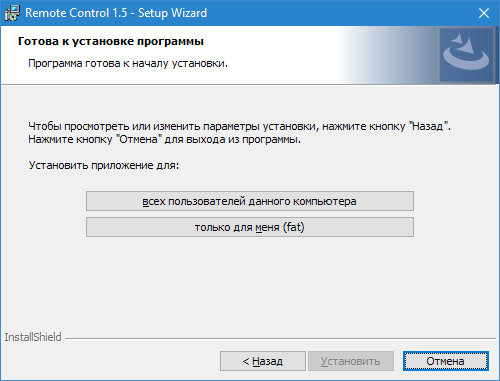
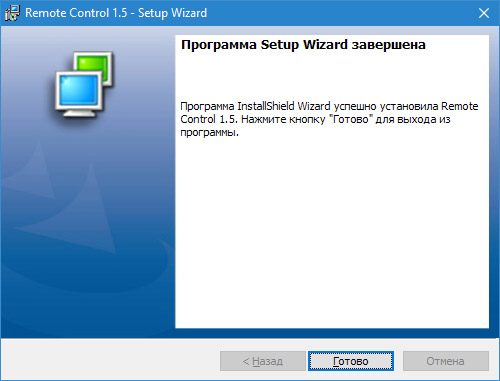
Перед использованием программы ее необходимо установить. Для этого скачайте архив setup.zip и войдите в него. Вы увидите файл setup.exe. Или скачайте setup.exe. Запустите его, через некоторое время появиться окно приветствия. Выберите один из пунктов "для всех пользователей" или "только для меня". Рекомендуется выбор "для всех пользователей", при этом потребуются права администратора. После этого начнется процесс установки. После установки в главном меню и на рабочем столе появится иконка программы.
На некоторых операционных системах могут появиться сообщения:

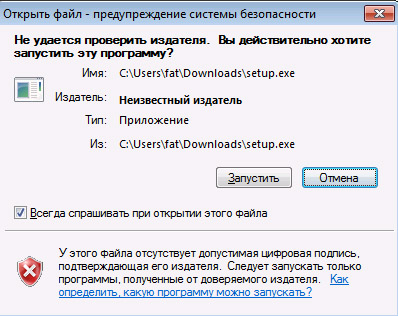
Необходимо сохранить файл и выполнить его. Это связано с тем, что Windows признает сертифицированных разработчиков, коим я не являюсь :(.
Также фильтр Windows SmartScreen тоже пропускает установку:
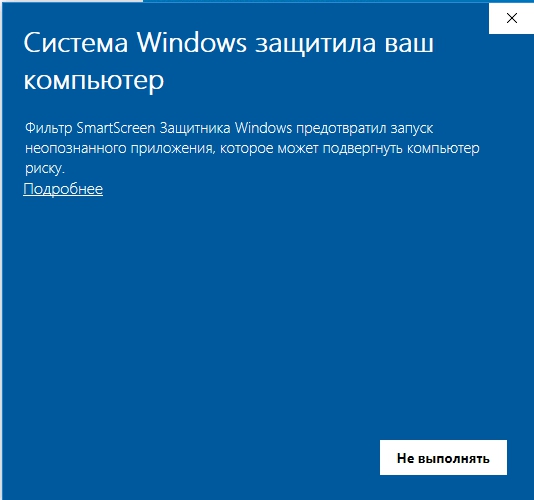
На этом экране необходимо нажать "Подробнее":
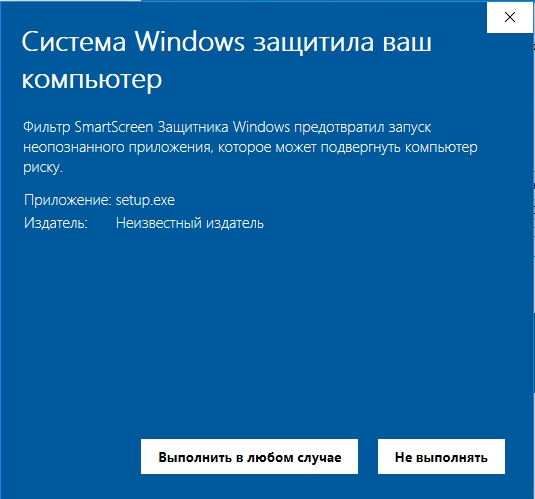
и выбрать "Выполнить в любом случае".
Если у вас возникли ошибки при установке программы необходимо удалить предыдущую версию самостоятельно (Панель управления-Удаление программ) и за тем повторить процесс установки.
Лицензия
Для управления удаленным компьютером необходимо иметь лицензию, которая позволит обеспечить идентификацию и безопасное подключение к компьютеру. Для справок по получению лицензии обращайтесь к системному администратору. При первом запуске программа укажет на отсутствие лицензии:
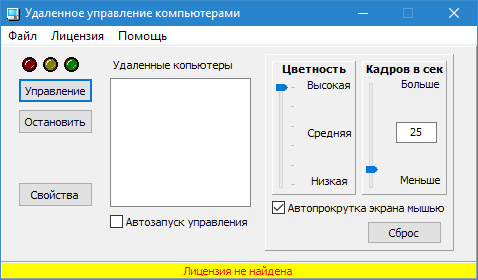
Лицензия может распространяться тремя способами:
Если у вас есть файл лицензии (clients.lic) в меню "Лицензия" надо выбрать пункт "Установить из файла" и далее в открывшемся окне выбрать имеющийся файл.
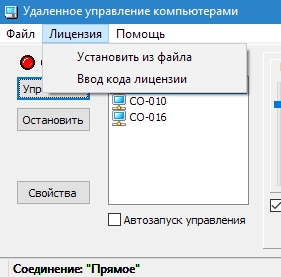
Если у вас есть код лицензии в меню "Лицензия" надо выбрать пункт "Ввод кода лицензии" и далее в открывшемся окне:
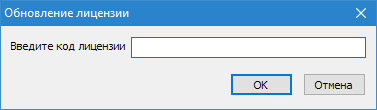
ввести кода лицензии.
Если у вас была лицензия оставьте поле пустым. Программа проверить обновление лицензии автоматически.
Лицензия не имеет ограничений по времени. После установки лицензии вы можете полноценно управлять удаленным компьютером.
Безопасность
Вы можете защитить запуск программы на своем компьютере паролем. Это может быть полезно если компьютером, на котором установлена программа, пользуется еще кто-нибудь. Для установки пароля выберете из меню "Файл" пункт "Изменить пароль":
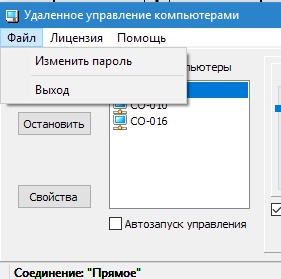
В открывшемся окне введите дважды устанавливаемый пароль. В последствии его можно изменить.
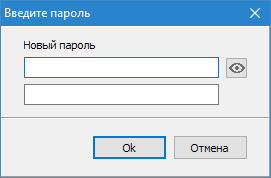
Если вы оставите поля ввода пароля пустыми, то установленный ранее пароль будет удален.
Внимание! Восстановить пароль невозможно, он нигде не хранится. Для сброса пароля при запуске программы надо удерживать клавишу <Ctrl>, при этом лицензия будет удалена и вам потребуется установить ее заново.
Управление компьютером
Для управления удаленным компьютером в главном окне программы в списке компьютеров надо выбрать нужный вам компьютер и выполнить одно из действий
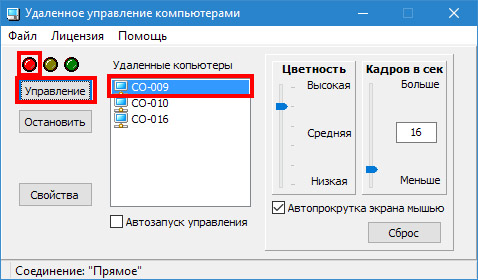
Так же управление может быть запущенно автоматически при установке элемента "Автозапуск управления".
После установки соединения в окне появиться экран удаленного компьютера:
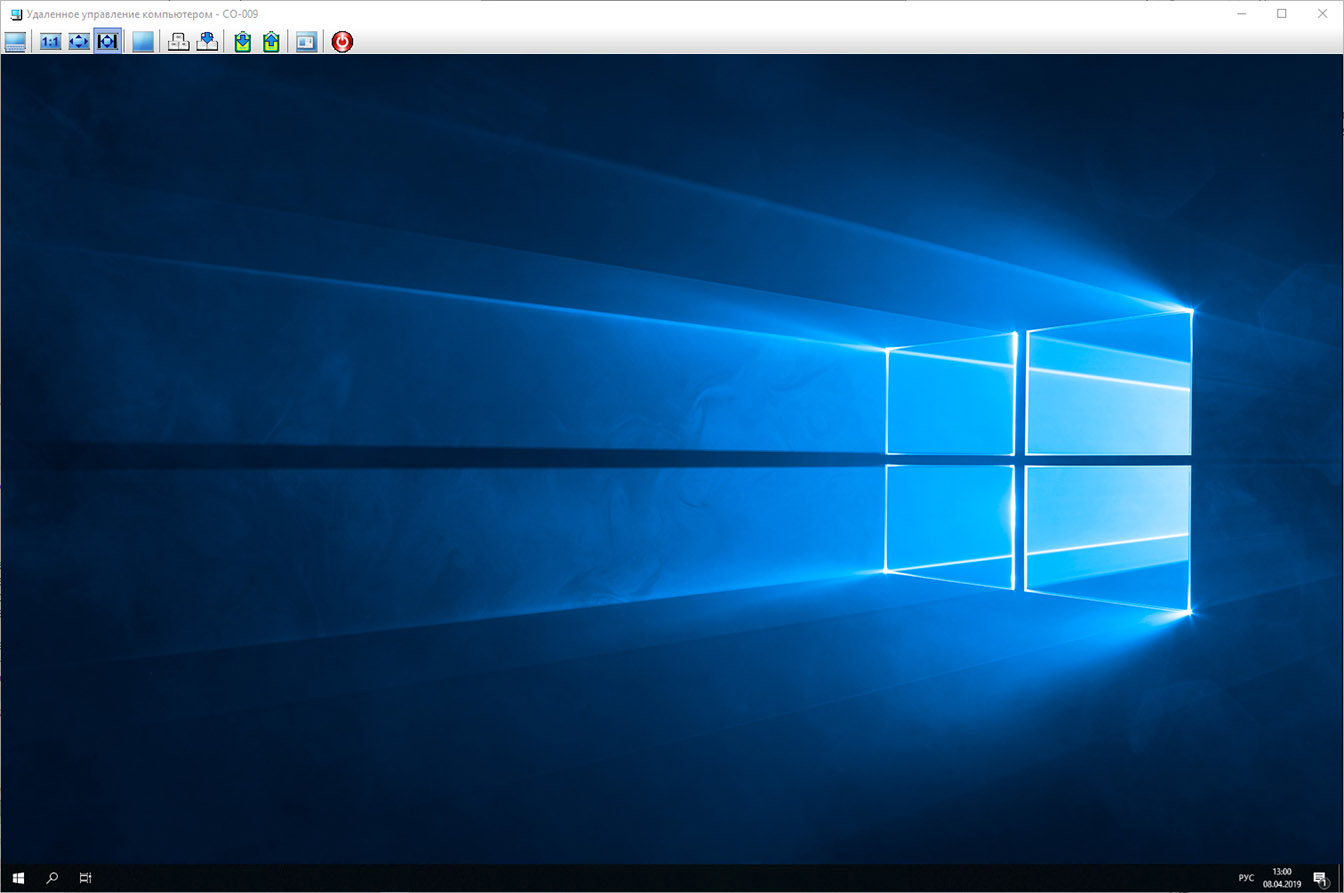
Вы можете управлять мышью и клавиатурой удаленного компьютера и видеть в реальном времени экран удаленного компьютера. Для завершения сеанса закройте окно.
Интерфейс и настройки
Элементы основного окна
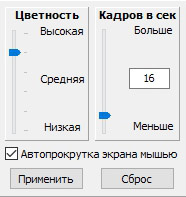
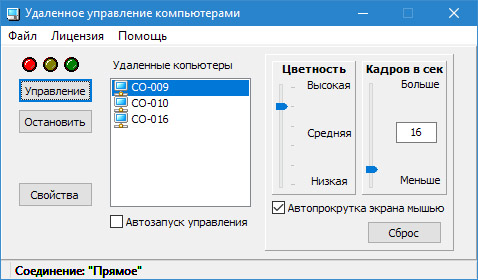
Цветность - ползунок позволяет установить количество передаваемых цветов. Чем выше цветность, тем больше цветов передается на ваш экран с удаленного компьютера, но и увеличивается объем передаваемой информации, что приводит к замедлению перерисовки на вашем экране.
Кадров в сек - регулирует количество передаваемых снимков удаленного экрана в секунду. При бо́льших значениях экран перерисовывается плавней, но увеличивается время отклика удаленного компьютера.
Автопрокрутка экрана мышью - в обычном режиме, без масштабирования, при просмотре экран удаленного компьютера может не вместится в окно просмотра. В этом случае появятся полосы скроллинга и для просмотра невидимого участка удаленного экрана надо перемещать позиции скроллинга как это вы делаете, например, в Word'е. Включив автопрокрутку программа сама будет перемещать удаленный экран следую за позицией мыши.
Сброс - кнопка устанавливает основные параметры соединения по умолчанию, а также нормализует положение и размер окна просмотра.
Применить - кнопка появляется во время управления удаленным компьютером и позволяет применить измененные настройки.
Автозапуск управления - если эта опция установлена, то при запуске программы сразу будет установлено управление с удаленным компьютером. Основное окно программы при этом будет скрыто и его можно будет при необходимости вызвать соответствующей кнопкой в окне управления. Автозапуск не будет работать, если программа обнаружит обновление.
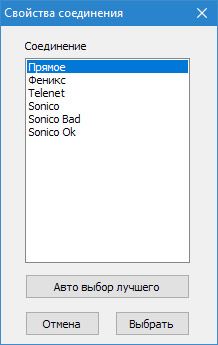
Свойства - открывает диалоговое окно "Свойства соединения". Для каждого доступного вам компьютера можно установить канал Интернета, через который будет осуществляться соединение с удаленным компьютером. Как правило лучшим является "Прямое" соединение, но в силу структуры и пропускных возможностей сети, а возможно и неисправностях, следует иногда давать команду программе об поиске оптимального соединения. Для этого надо нажать кнопку "Авто выбор лучшего". Далее пройдет тест каналов, и программа выберет лучший. Вы так же можете вручную выбирать - экспериментируйте.
Окно Удаленного управления компьютером
В этом окне отображается экран удаленного компьютера. Мышью и клавиатурой вы можете управлять удаленным компьютером, как если бы вы находились с ним радом. Основные команды вынесены на верхнюю панель:



Особенности работы в Windows 7
При подключении к компьютеру в операционной системе Windows 7 может вместо окна соеденения появиться черный экран. В таком случае необходимо на ярлыке программы нажать правую кнопку мыши и перейти в "Свойства":
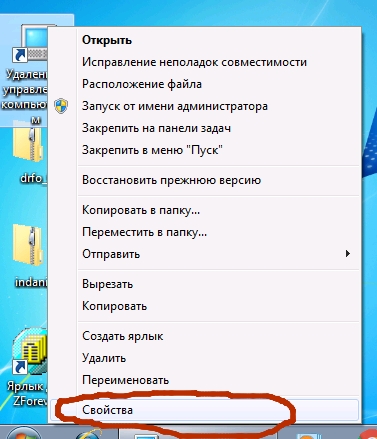
Далее на закладке "Совместимость" установить галочку на пункте "Отключить композицию рабочего стола":
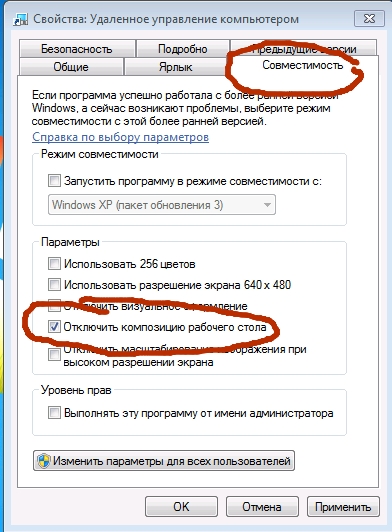
После принятия изменений запустить программу как обычно.
Обновление программы
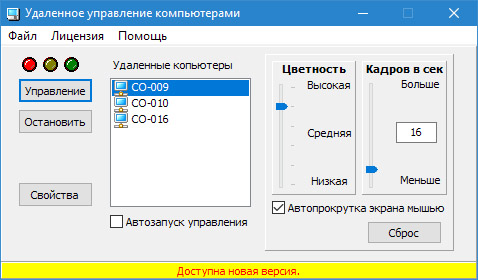
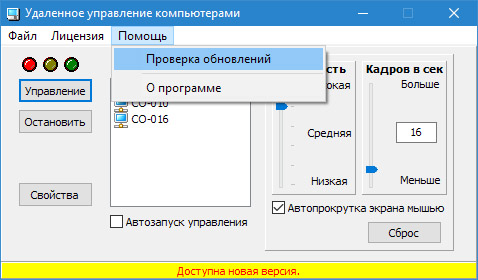
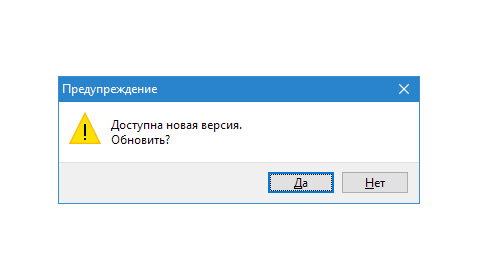
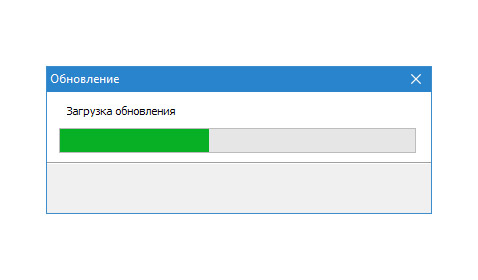
Обновление версии происходи в полуавтоматическом режиме. Программа сама определяет наличие новой версии, а саму установку предлагает выполнить самостоятельно. В процессе подготовки к установке программа скачает обновление, закроет программу и запустит выполнение обновления.
Видео материалы
Инсталяция программы
Удаление программы
Ввод кода лицензии
Загрузка файл лицензии
Установка пароля
Работа с программой ч.1
Работа с программой ч.2
Работа с программой ч.3
Выбор соединения